练习四:使用DCOS运行负载均衡的Web服务
这个实验中,我们将使用DCOS部署一个40节点的Web App并配置Marathon-lb对其进行负载均衡,同时允许用户通过DCOS的外部地址进行访问。

02. 部署Web App服务
在Service页面中点击 Deploy Service,切换至Json模式,然后复制一下内容到页面中,注意替换一下{DOCS集群的agentFQDN}为我们的集群agent对外dns地址。
{
"id": "web",
"container": {
    "type": "DOCKER",
    "docker": {
    "image": "yeasy/simple-web",
    "network": "BRIDGE",
    "portMappings": [
        { "hostPort": 0, "containerPort": 80, "servicePort": 10000 }
    ],
    "forcePullImage":true
    }
},
"instances": 3,
"cpus": 0.1,
"mem": 65,
"healthChecks": [{
    "protocol": "HTTP",
    "path": "/",
    "portIndex": 0,
    "timeoutSeconds": 10,
    "gracePeriodSeconds": 10,
    "intervalSeconds": 2,
    "maxConsecutiveFailures": 10
}],
"labels":{
    "HAPROXY_GROUP":"external",
    "HAPROXY_0_VHOST":"{DOCS集群的agentFQDN}",
    "HAPROXY_0_MODE":"http"
}
}

完成后,等待此服务进入Runing状态。
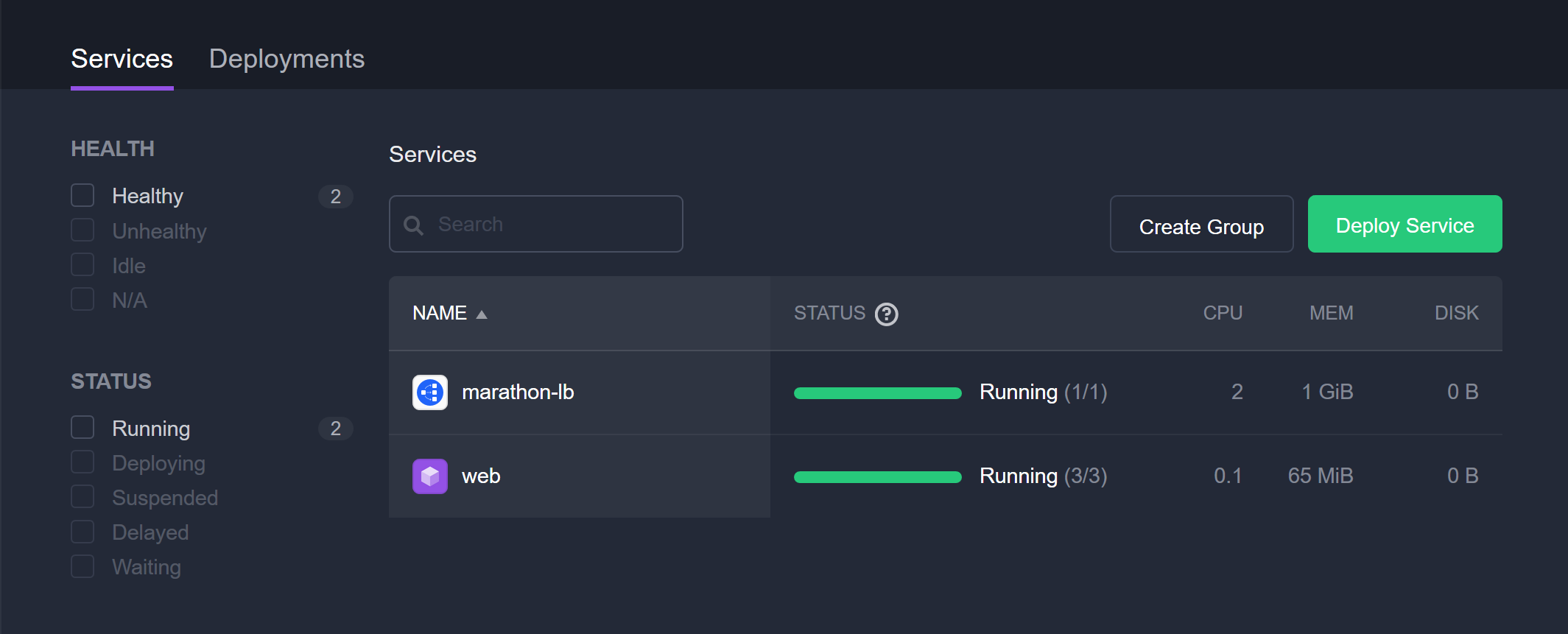
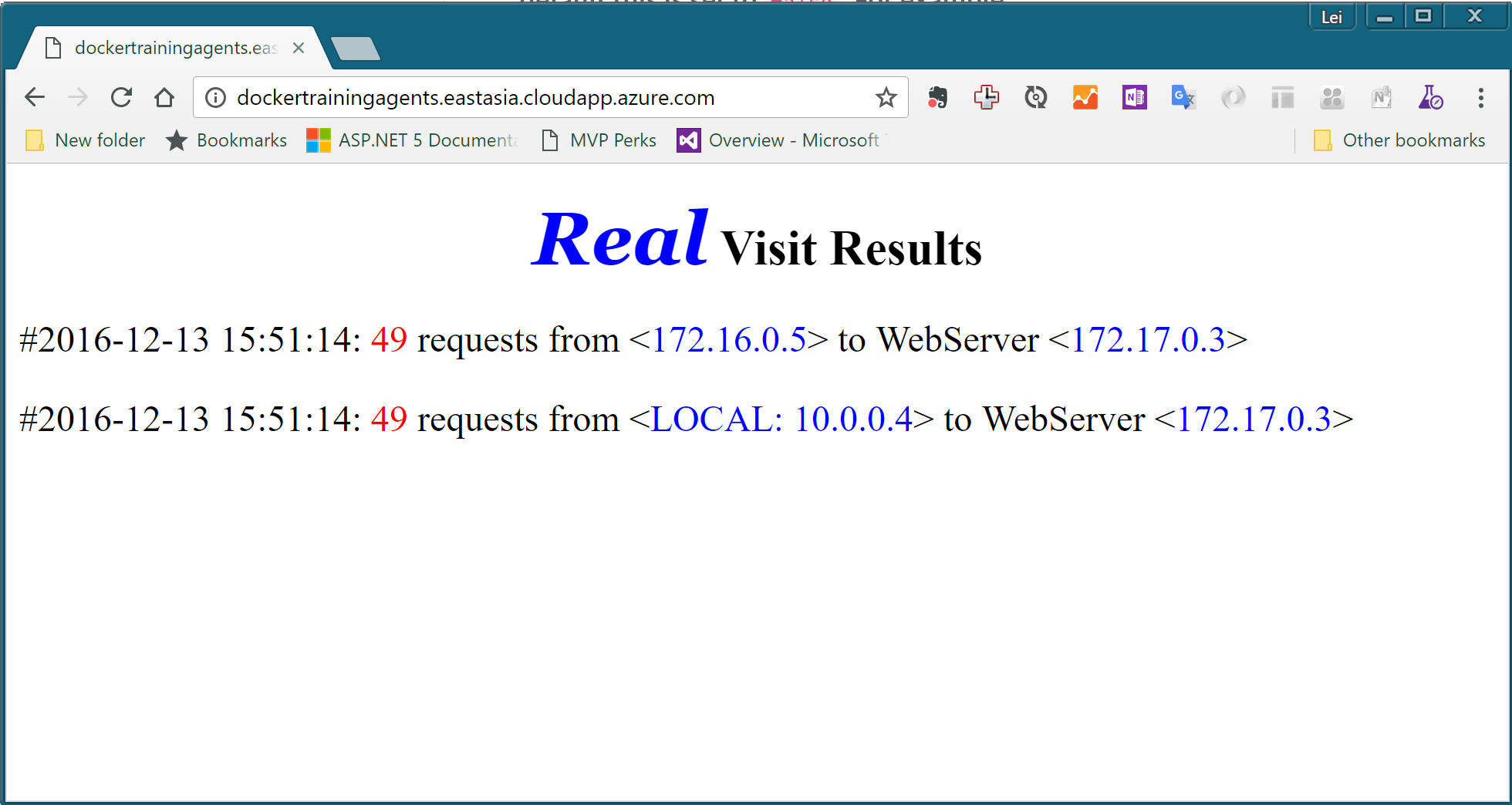
此时,可以使用浏览器导航到 http://{DOCS集群的agentFQDN} 地址上,看到一下页面
03. 对web服务进行扩容
现在你可以尝试对这个web服务进行扩容,在我们的实验环境上你应该可以最大扩容到40个节点。完成刷新浏览器中的页面,你会看到基本上每次刷新WebServer的地址都会发生变化,这是因为我们的负载均衡在起作用。
04. Azure ACS 上的DCOS负载均衡架构
在以上配置中,我们的环境中分别由Azure的负载均衡器和运行在DCOS上面的Marathon-lb服务系统工作完成了外部流量向内部运行的container上面的负载均衡。此架构图如下:

小结
至此,我们就完成了在DCOS上面部署负载均衡的Web服务的操作。