练习三:使用DCOS运行应用
在DCOS(Mesos)上,我们运行服务(持续运行)或者任务(单次或按照计划)。这个实验中我们将通过一个简单的命令行进程和一个容器来熟悉这2中运行模式。
01. 运行一个服务进程
在DCOS首页上点击 Service | Deploy Service
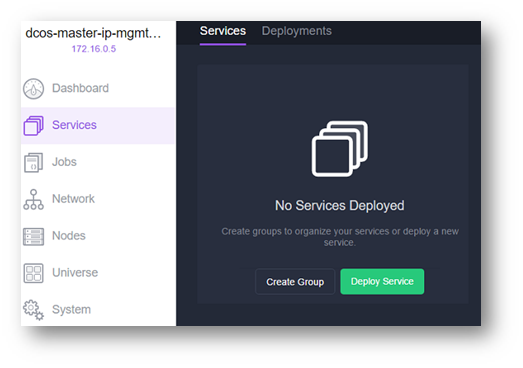
在弹出的页面中输入
ID:
myfirstapp
Command:
/bin/bash -c "for i in {1..5}; do echo MyFirstApp $i; sleep 1; done"
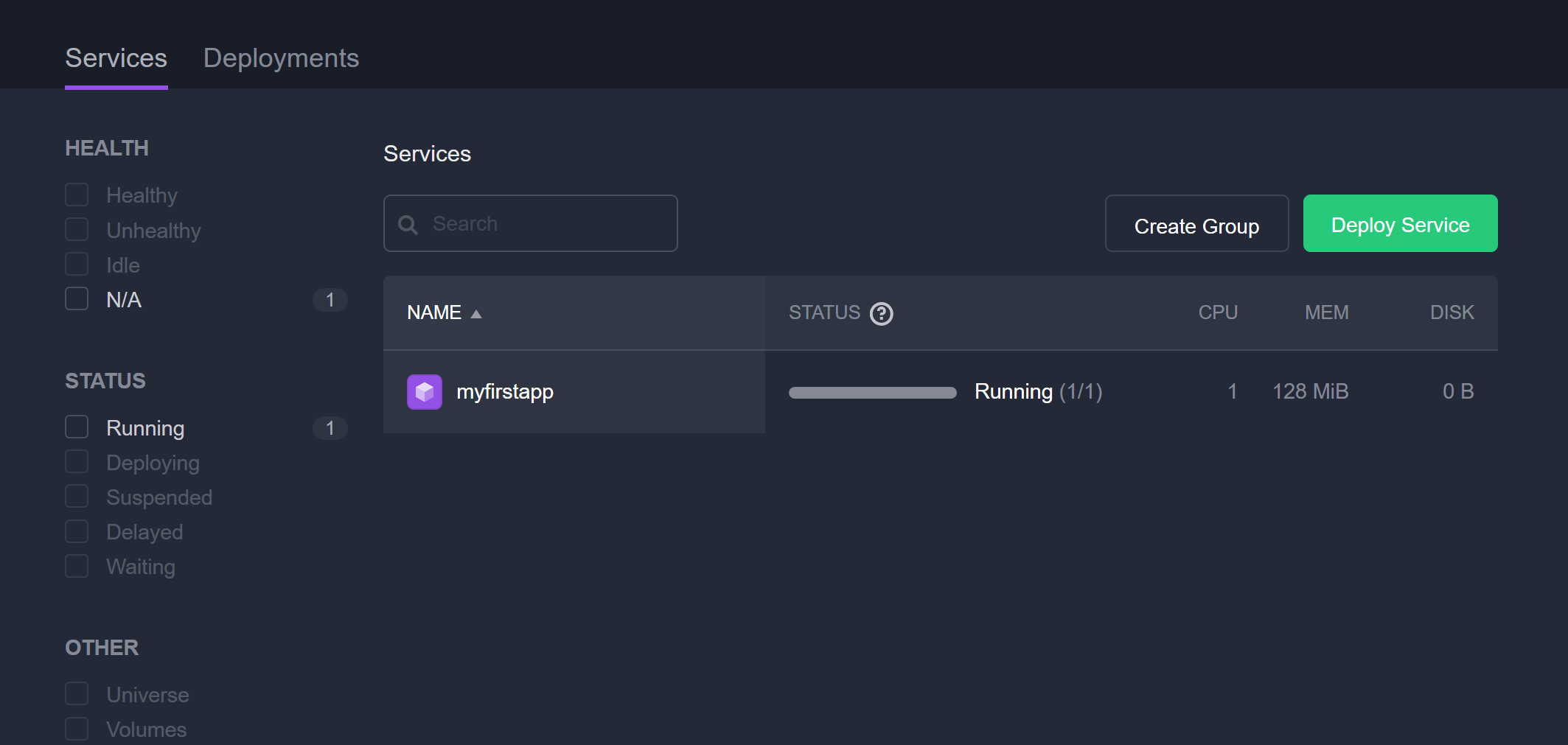
然后单击Deploy
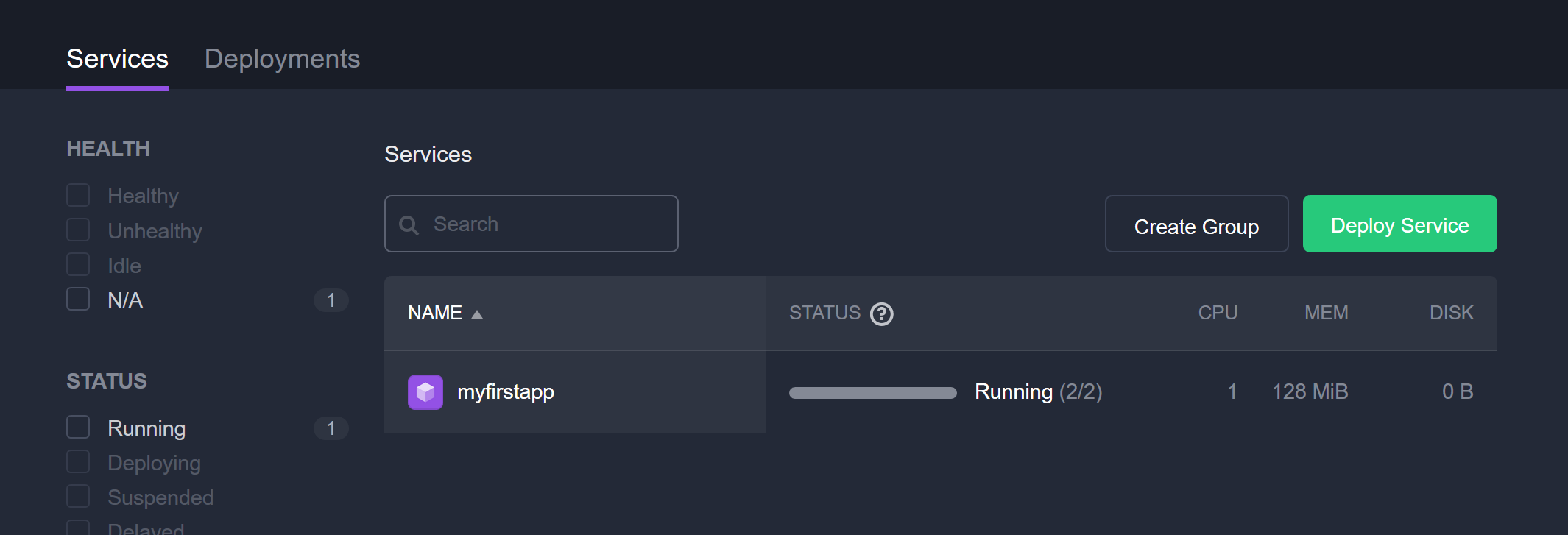
服务启动后,可以在列表中看到此服务的运行状态。
02. 对应用进行扩容
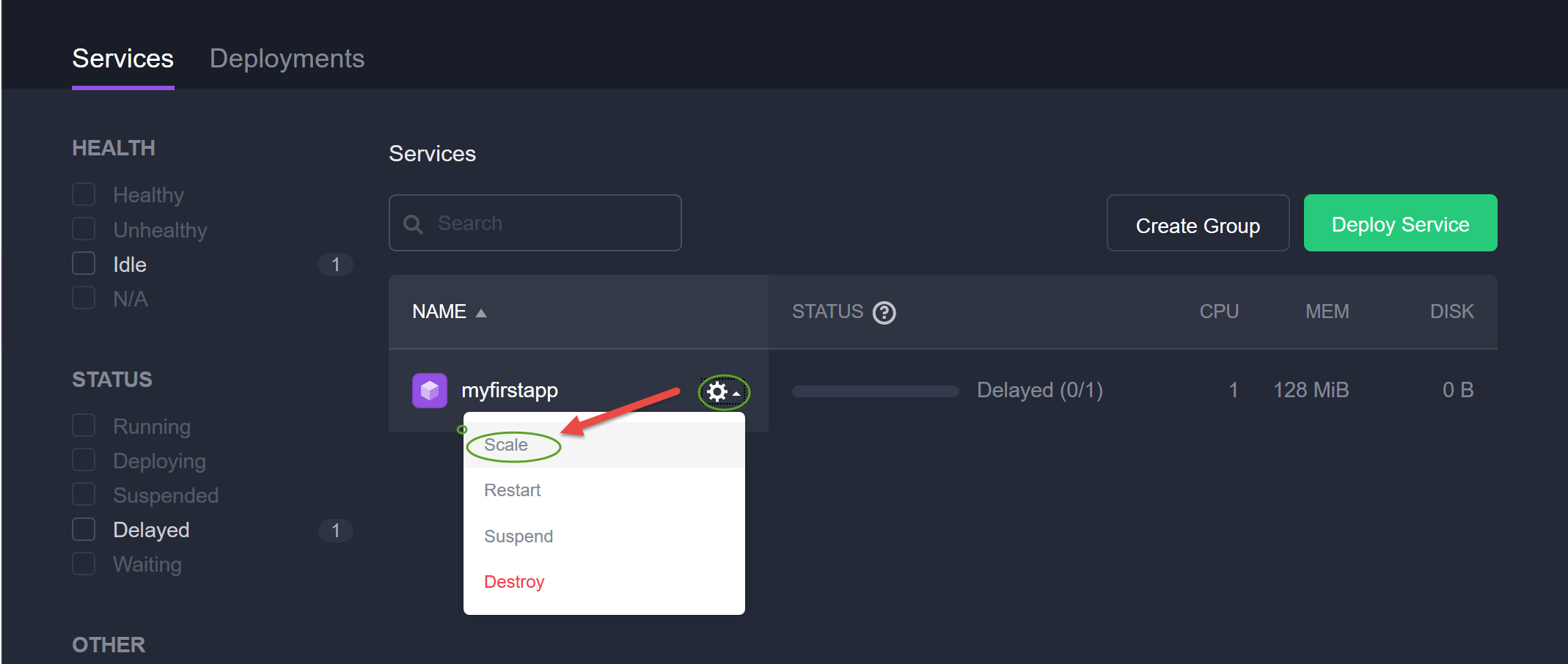
在myfirstapp上点击齿轮标志,并选择 Scale
输入2,并点击Scale Service
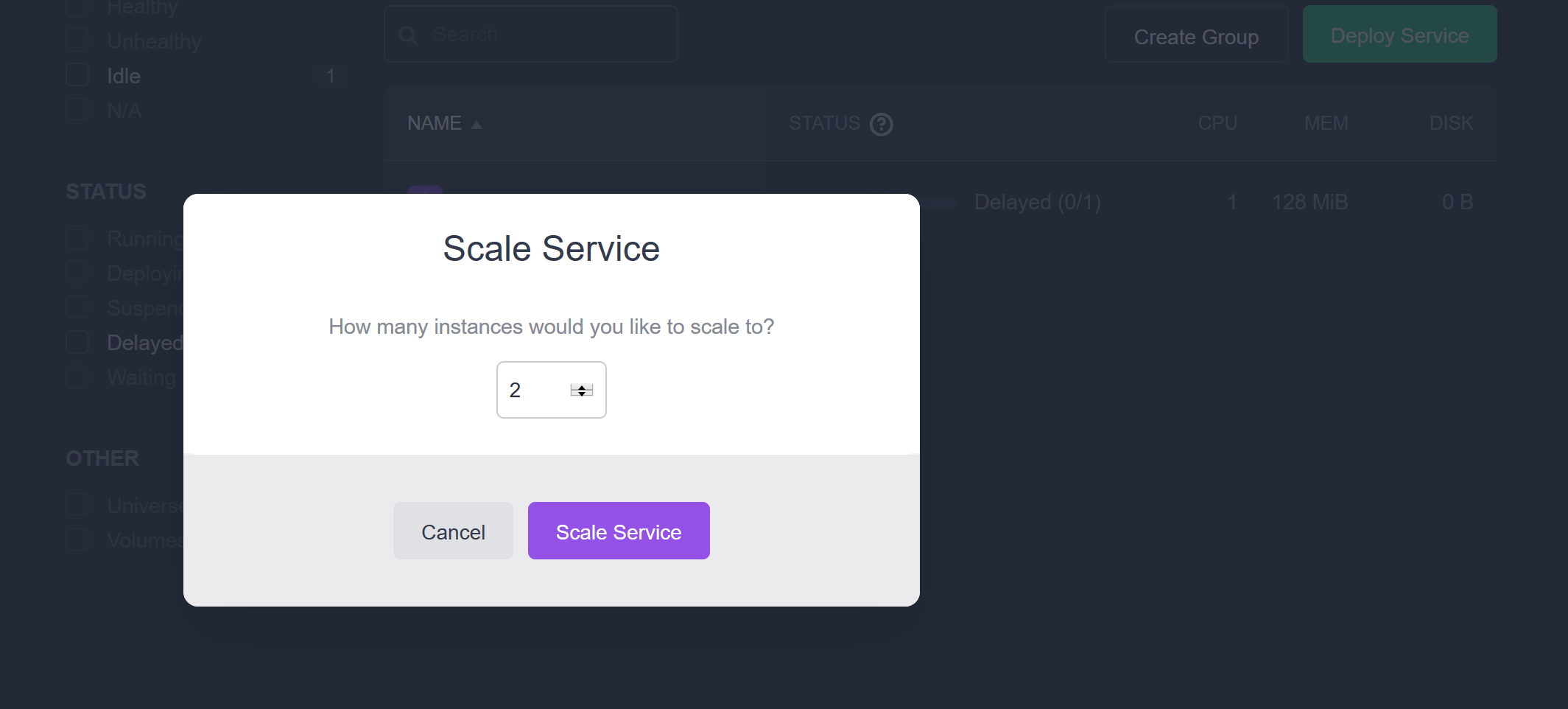
稍等几秒钟,你会注意到此服务的运行状态发生变化,现在有2个节点在运行。
此时,可以切换到Dashboard上看到集群状态的变化
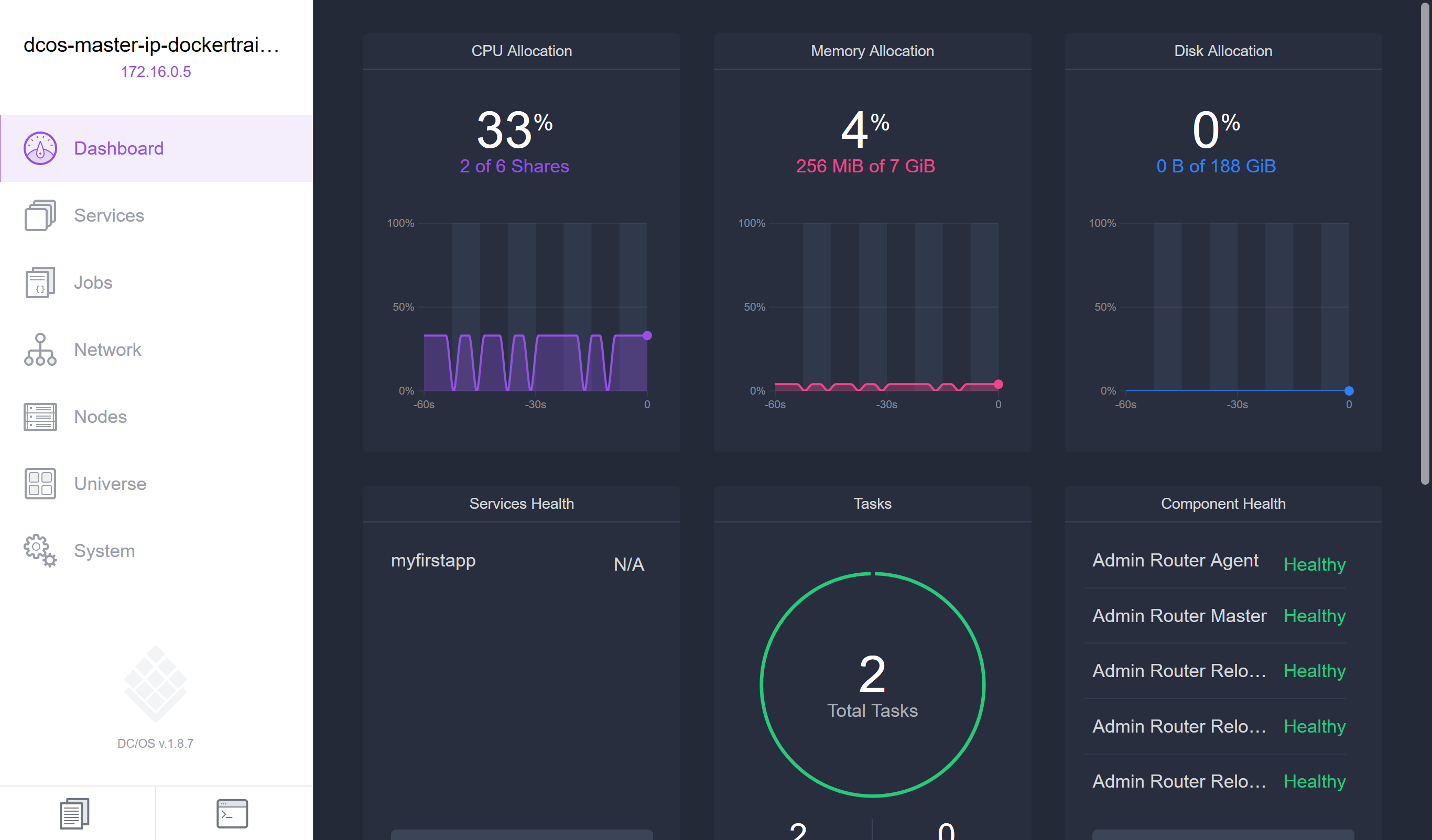
再次尝试将此服务扩容到3个节点,你会注意上Mesos无法完成这次扩容。这是因为我们对此服务的定义是要求每个节点使用1个CPU,而我们的集群中只有2个单核CPU的Agents,所以Mesos无法完成这次扩容。
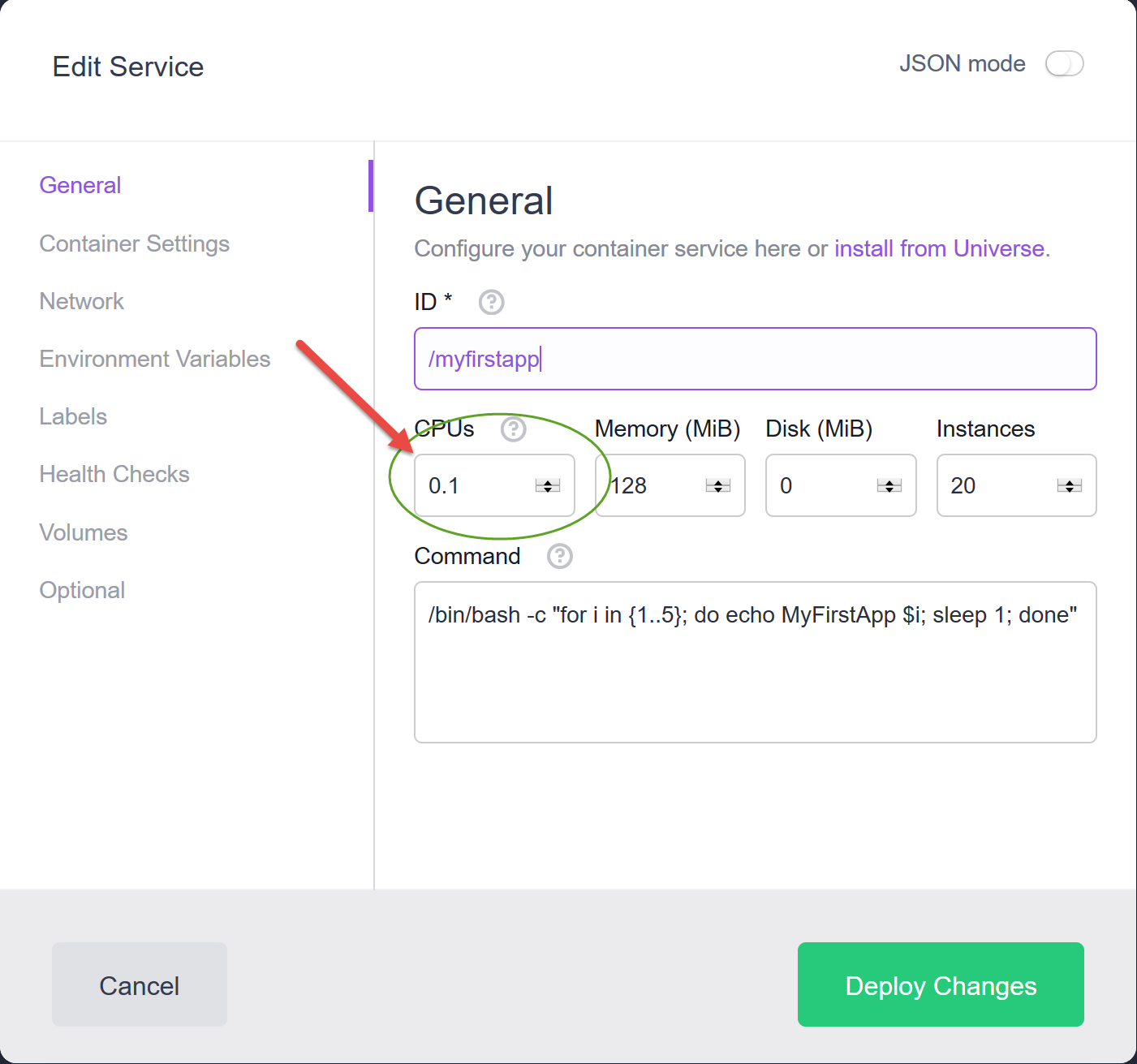
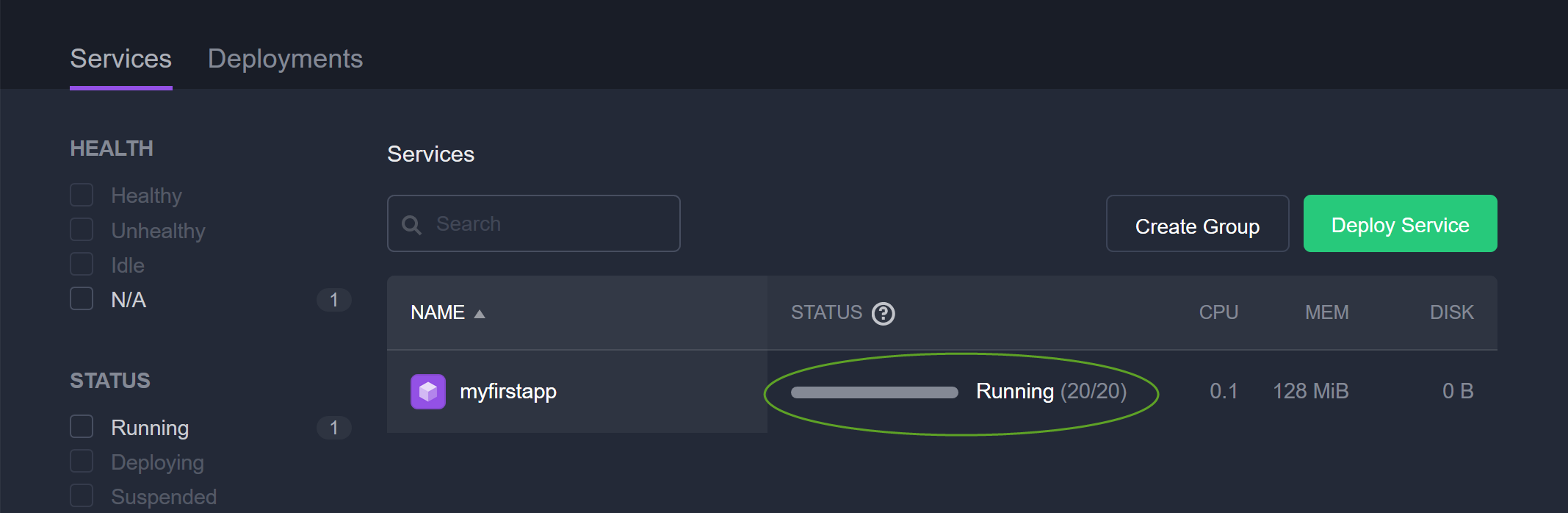
你可以尝试修改此服务的CPU限制(比如修改为0.1),然后再次尝试扩容到更多节点数,理论上你应该可以运行20个每个0.1CPU的节点。
03. 运行单次任务
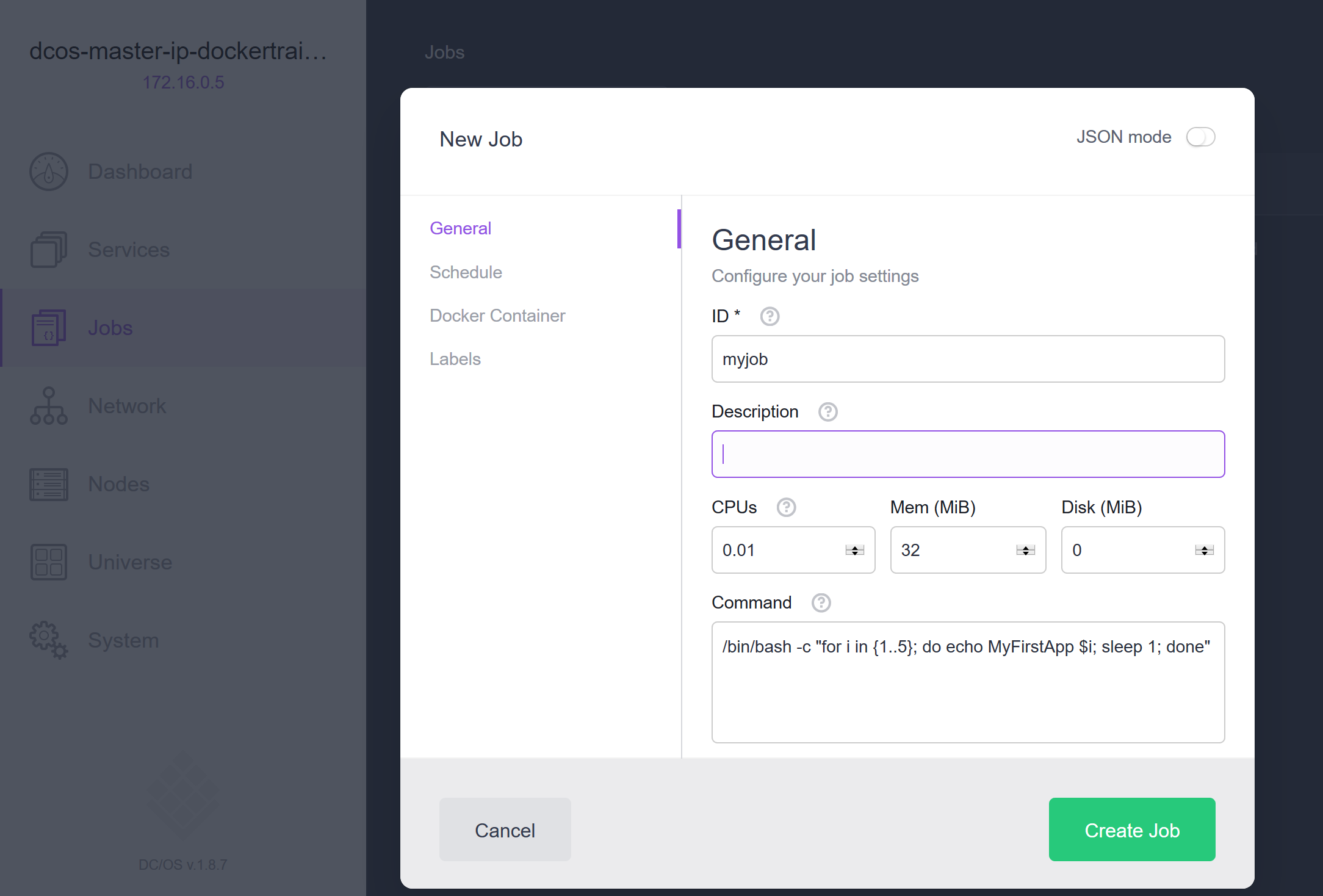
在DCOS首页左侧点击Jobs,并点击New Job,输入
- ID
- Myjob
Command
/bin/bash -c "for i in {1..5}; do echo MyFirstApp $i; sleep 1; done"
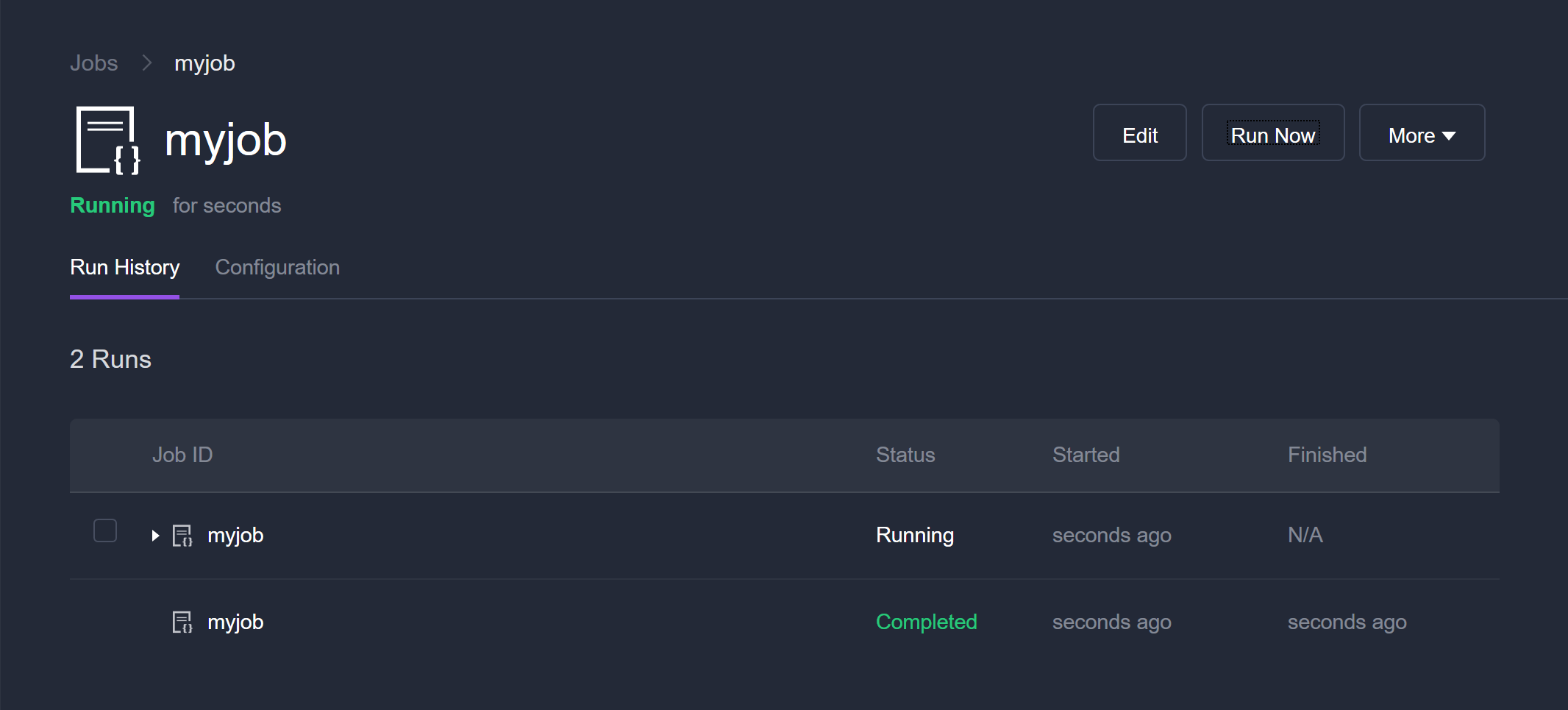
在 myjob 页面上点击 Run Now,任务会被启动,你可以尝试多次点击运行。
03. 运行周期性任务
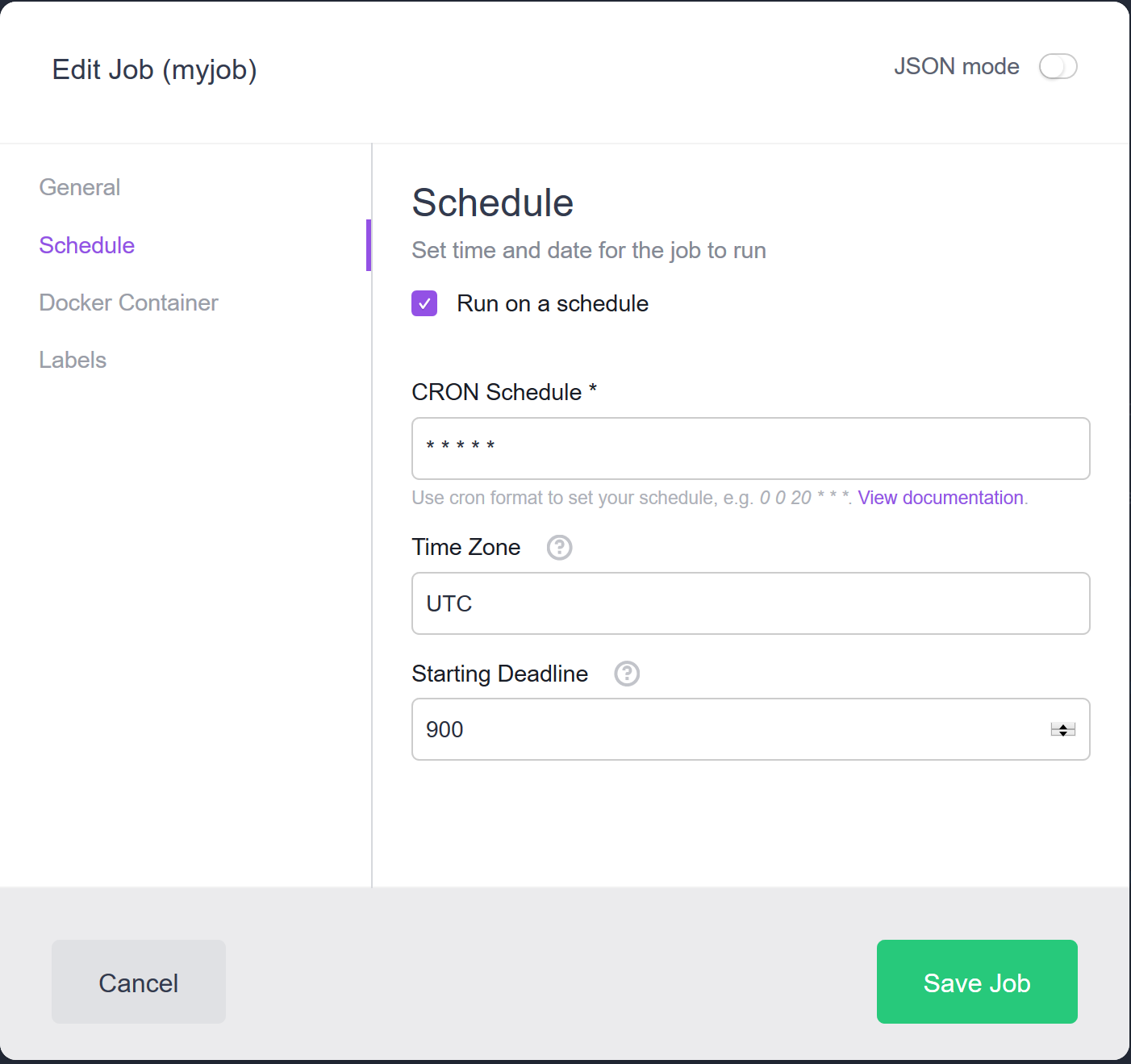
在myjob页面上点击 Edit 按钮,切换到Schedule页面,在CRON Scheule中输入:* * * *
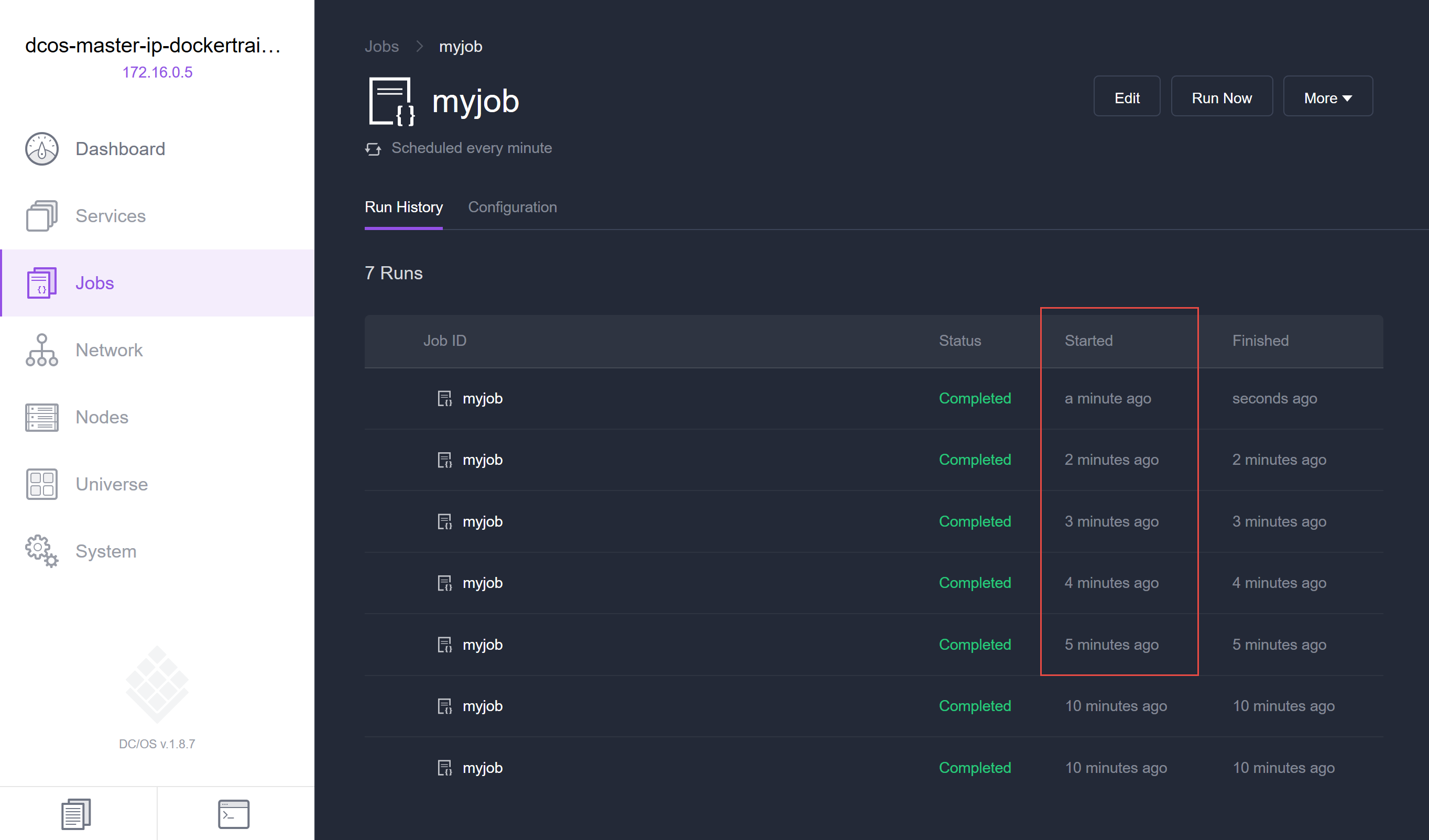
等待几分钟,你会注意到myjob以每分钟一次的频率在运行。
关于如何设置CRON Schedule可以参考 https://crontab.guru/
04. 使用容器运行服务
*执行以下操作前请将之前的myfistapp服务销毁掉
在DCOS首页上点击Service | Deploy Service
键入 /hello-world-container作为ID,并限制CPU为0.5

在 Container 页面中输入 hello-world 作为镜像名称
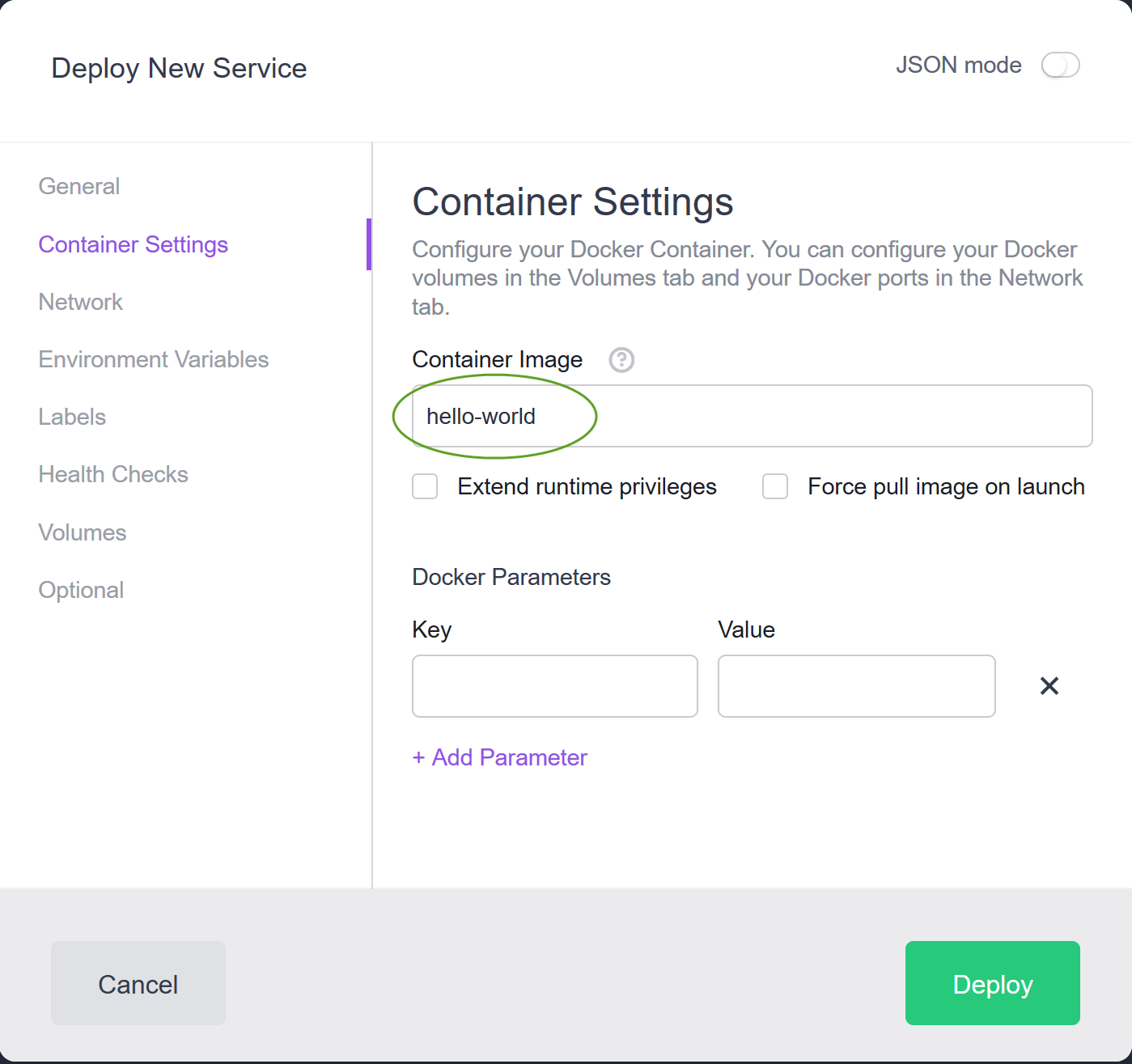
单击 Deploy
你会注意到这个容器会有非常短暂的时间处于Running状态,这是因为Hello-World容器只会输出一些信息然后便马上退出。但是Mesos会持续不断的尝试启动这个容器以保持1个实例的状态。如果你能捕捉到一个正在运行的实例,进入log页面。可以看到如下输出。

小结
DCOS 在默认安装了Marathon和Chronos这2个Framework之后,可以让我们运行长进程(服务)或者任务(单次或按照计划),而我们不必关心这些进程在集群中的那个节点上运行,这给我们充分调度集群资源提供了便利。