练习一:连接Mesos(DCOS)集群
为了能够操作运行在Azure容器服务中的DCOS集群,我们需要在本地计算机和DCOS集群的master节点之间创建一个SSH隧道,并将所有流量导入到这个隧道,这样我们才可以通过本地计算机操作DCOS集群。
完成以上操作,请从培训网盘下载以下文件并从讲师处获取ssh-key文件和DCOS地址
- Firefox Setup 50.0.2.exe
- putty.zip
请预先安装好firefox并将putty.zip解压。
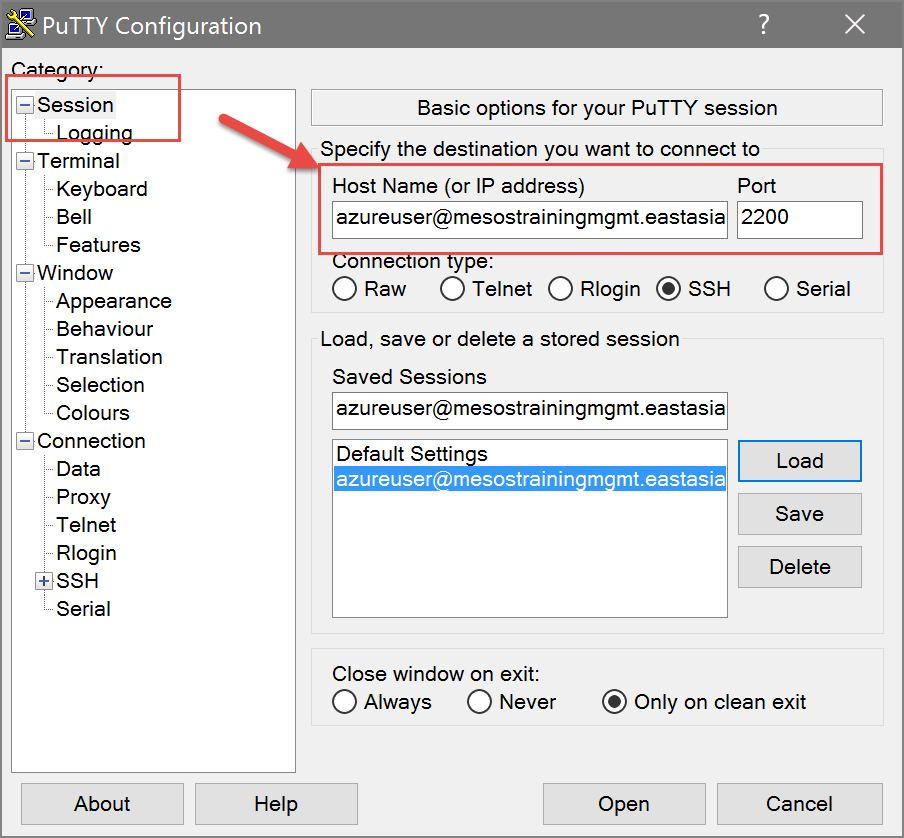
使用putty配置ssh连接
将从讲师处获得的ssh-key文件保存到docker-training目录中,打开putty.exe并按照以下方式进行配置
- 填写DCOS集群管理地址
- 连接地址
- azure@{讲师提供的dcos地址}
- 端口号
- 2200
- ssh-key配置
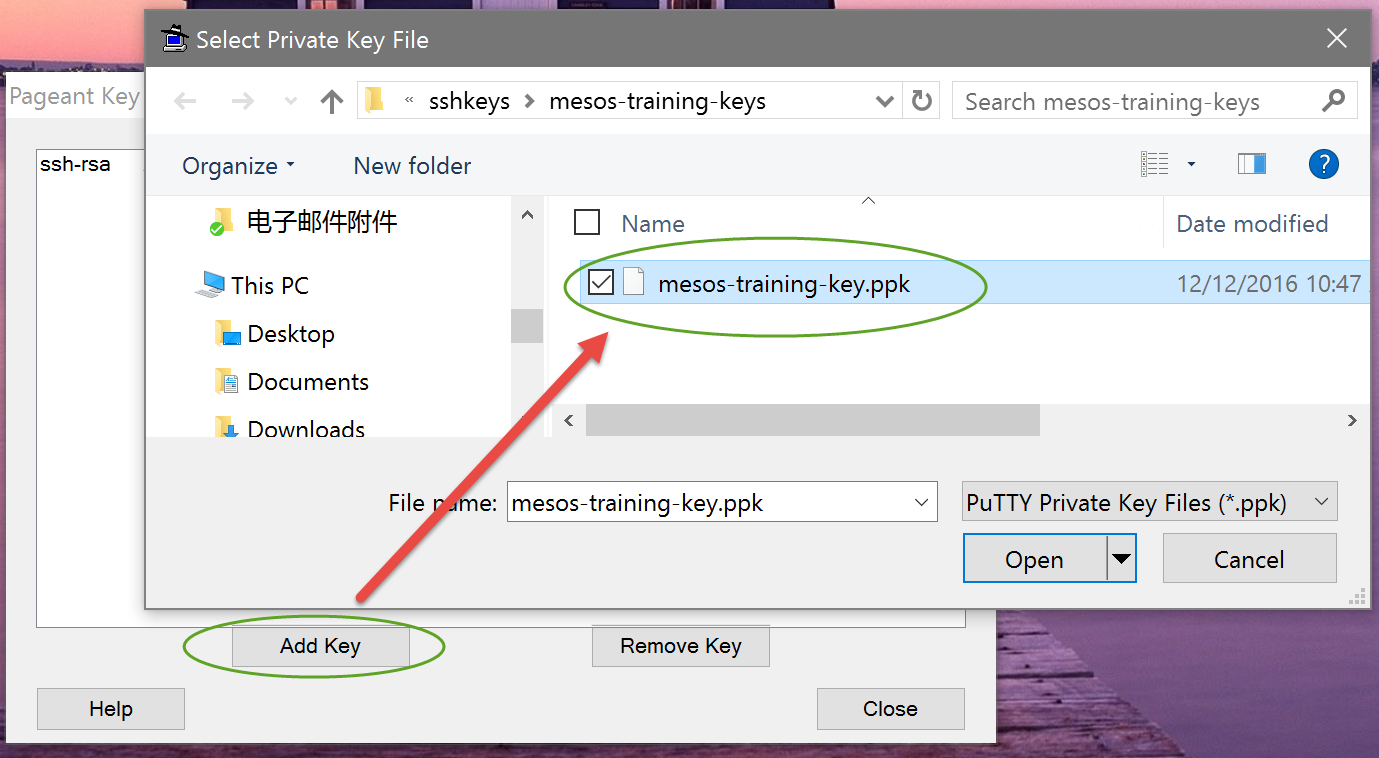
选择保存在docker-training目录中的mesos-training-key.ppk文件 勾选 Allow agent forwarding

- 配置Agent forwarding
启动putty目录中的PAGEANT.EXE,并右键点击系统托盘中的小图标,选择View Keys
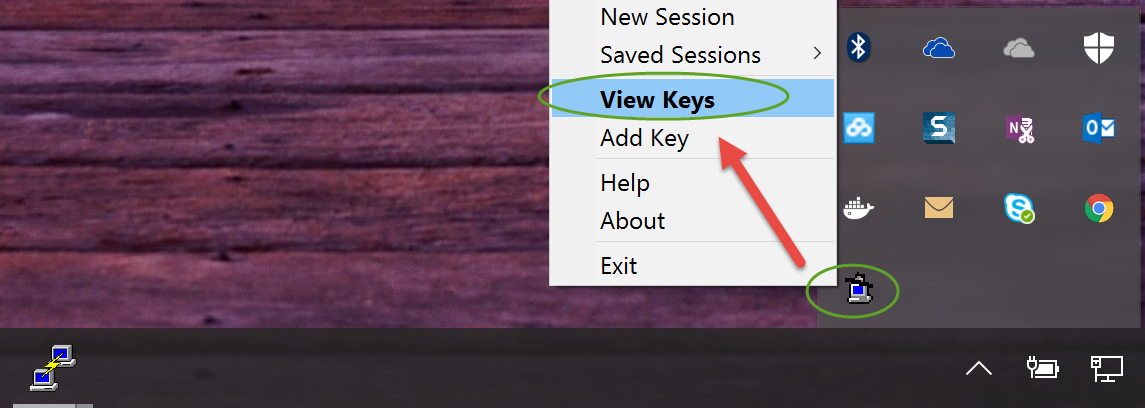
在弹出的窗口中选择 Add Key 并选择同样的ppk文件
- 配置ssh隧道
回到putty.exe的窗口,按照以下进行配置
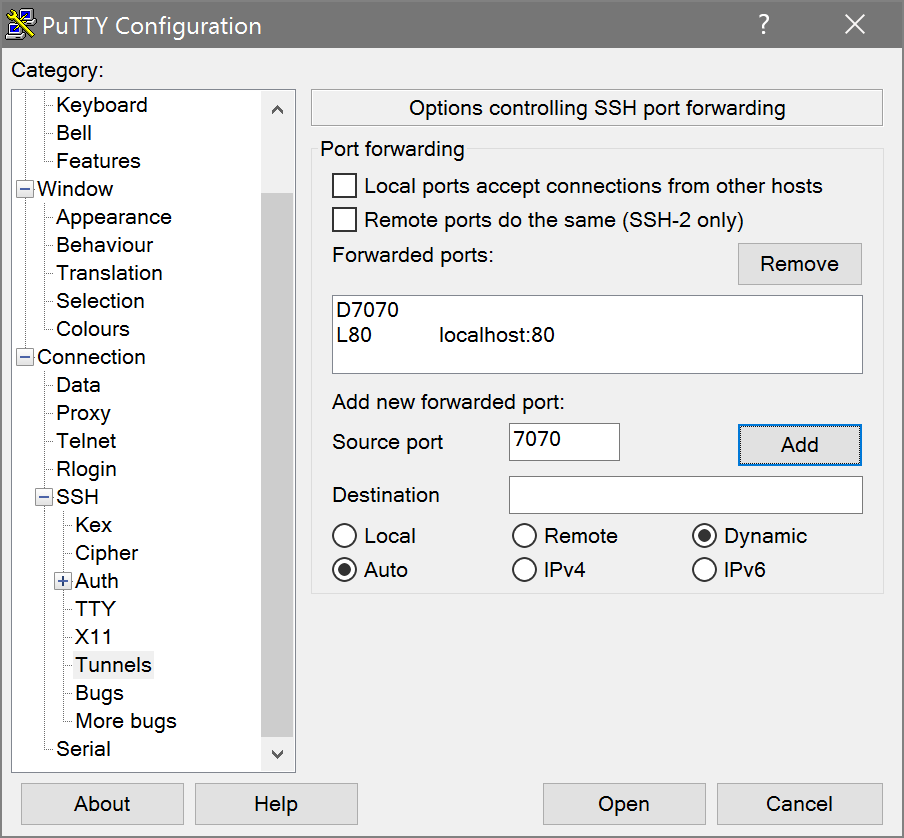
这里我们配置了2个隧道,一个用于通过 http://localhost 连接DCOS管理界面,另外一个提供给firefox作为连接集群内资源的通道
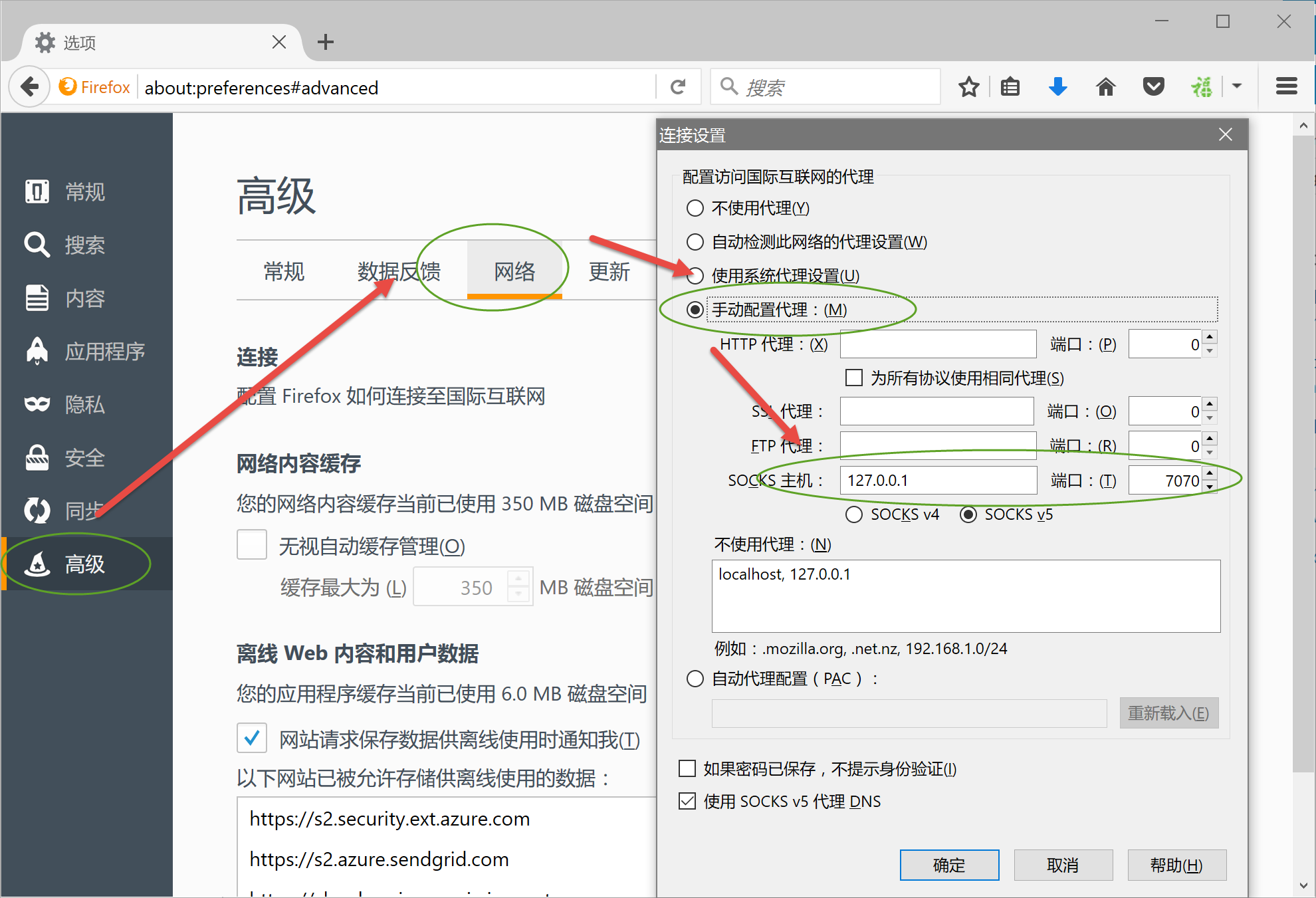
使用firefox连接到DCOS管理界面
在putty上完成配置后,点击 Open,在弹出的Security Alert中点击Yes,可以看到如下窗口

在firefox中打开 http://localhost 可以看到DCOS的管理界面

小结
至此,我们就完成了本地环境到DCOS集群的连接,可以开始后续的实验了。